Compras Nacionales - Creación de Proveedores

Es el proceso de registrar nuevos proveedores en el sistema, asegurando que sus datos sean correctos y estén actualizados. Esto incluye el manejo del addon de consulta RUC, que verifica automáticamente el número de RUC en la base de datos oficial, y la confirmación de direcciones, garantizando que la información ingresada coincida con la registrada en la SUNAT u otra entidad correspondiente.

PASOS

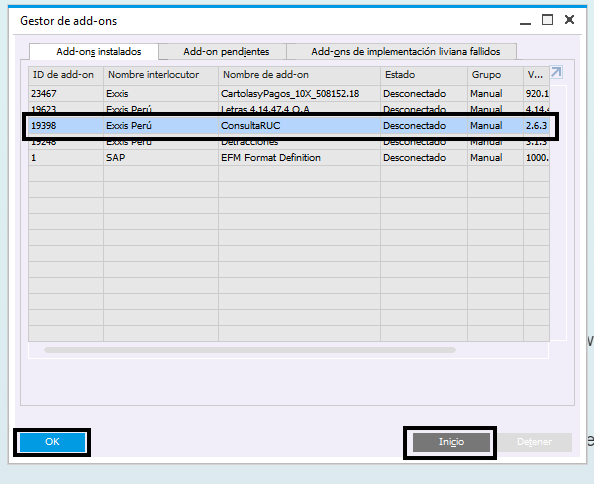
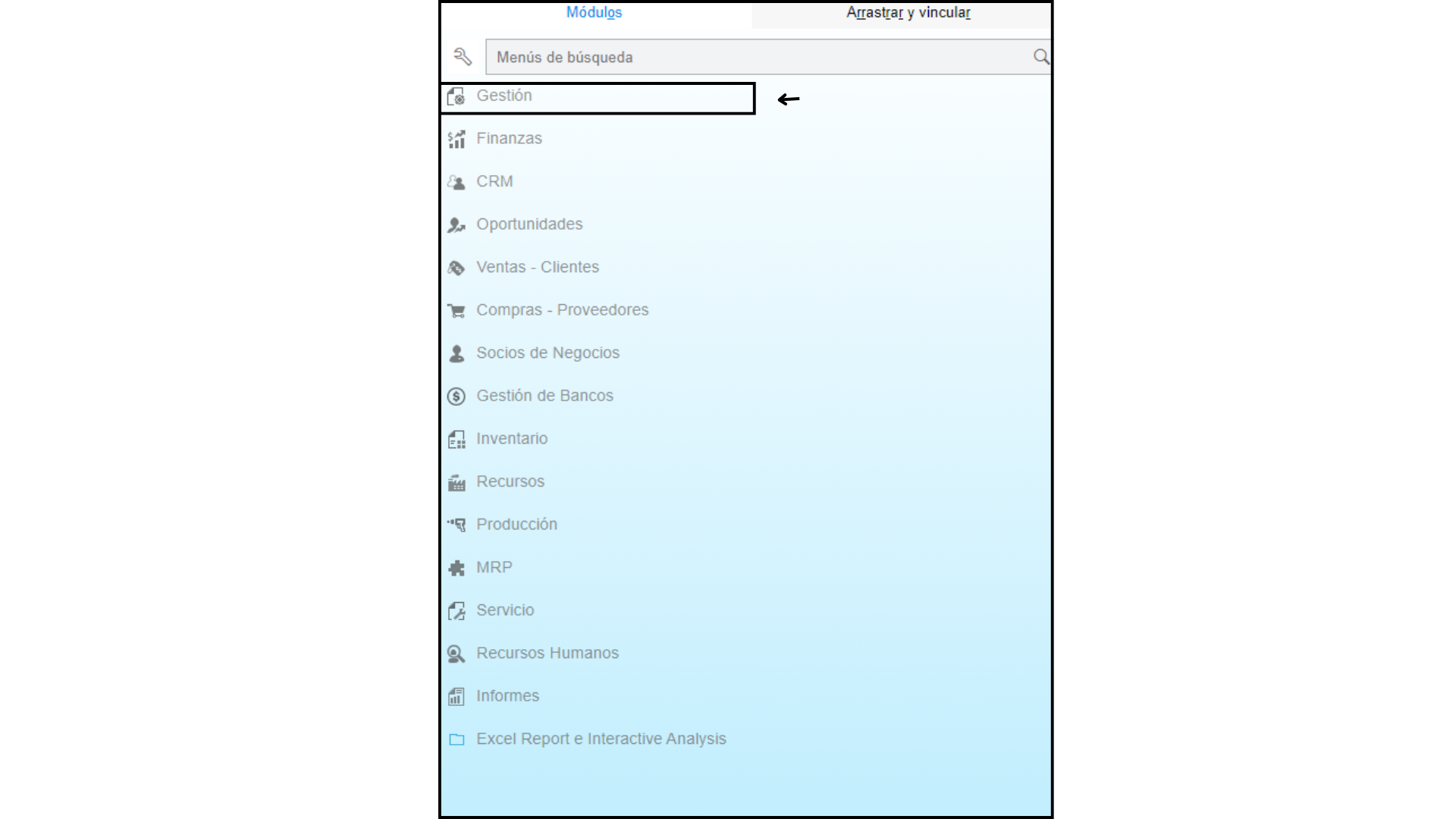
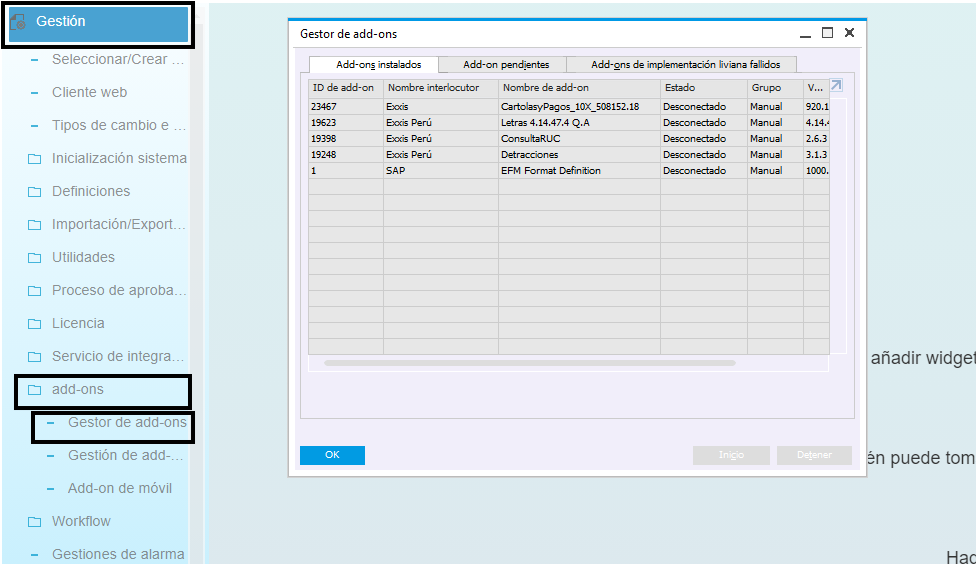
  1. Primero vamos a activar el add-on , para ello vamos al Modulo
    Gestión -> add-ons -> Gestor de add-ons.

  2. Segundo, seleccionamos el add-on ConsultaRUC y le damos Inicio.

  3. Tercero, para crear el proveedor debemos acceder a
    Socios de Negocio -> Datos maestro de negocio.

  4. Cuarto, en Barra de Herramientas , seleccionamos Crear.

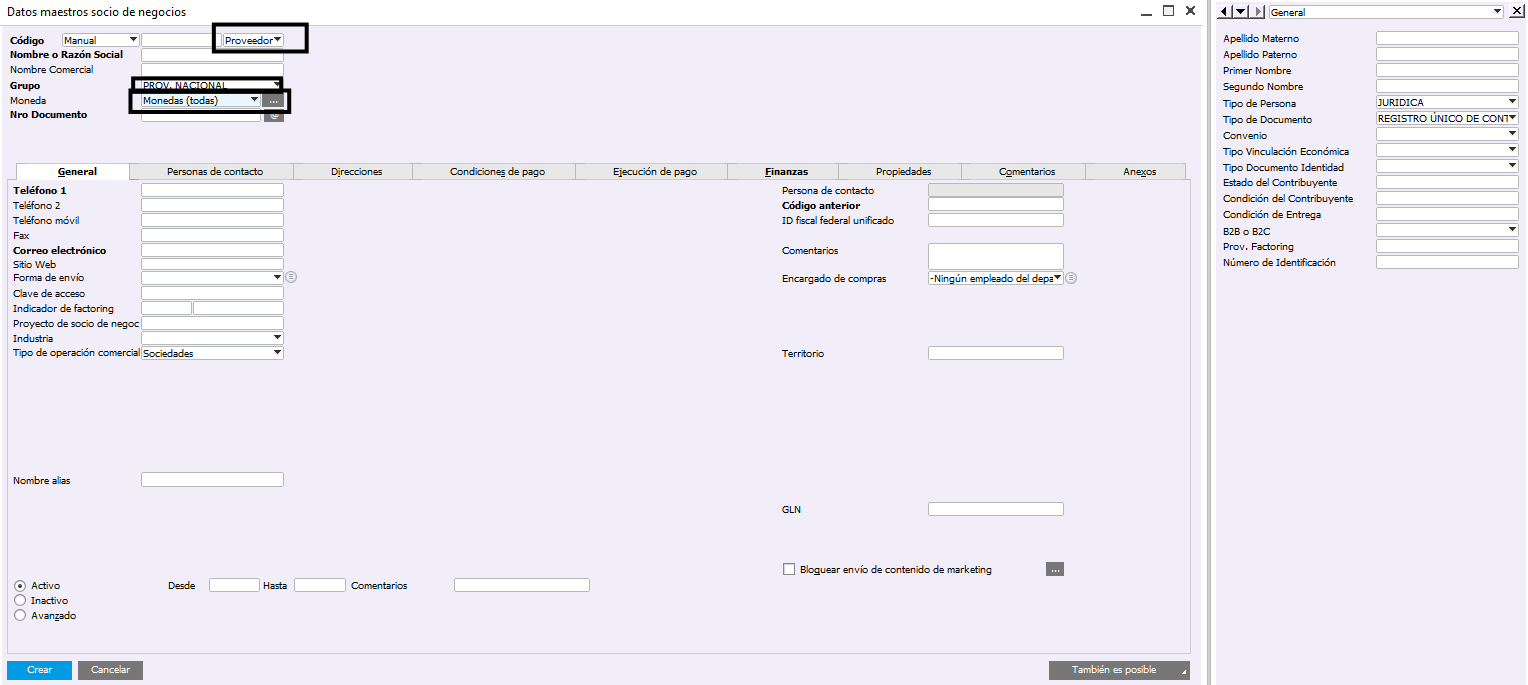
  5. Quinto en el Campo Código, Elegir Proveedores y en el campo Grupo, Elegir entre Empleado, Prov.Extranjero, Prov.Nacional y en Moneda , Elegir Monedas(todas).

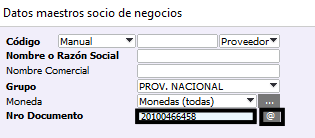
  6. Introducir el numero de documento en el campo Nro Documento y seleccionar el Simbolo de "@" para que el add-on pueda buscar la informaciòn.

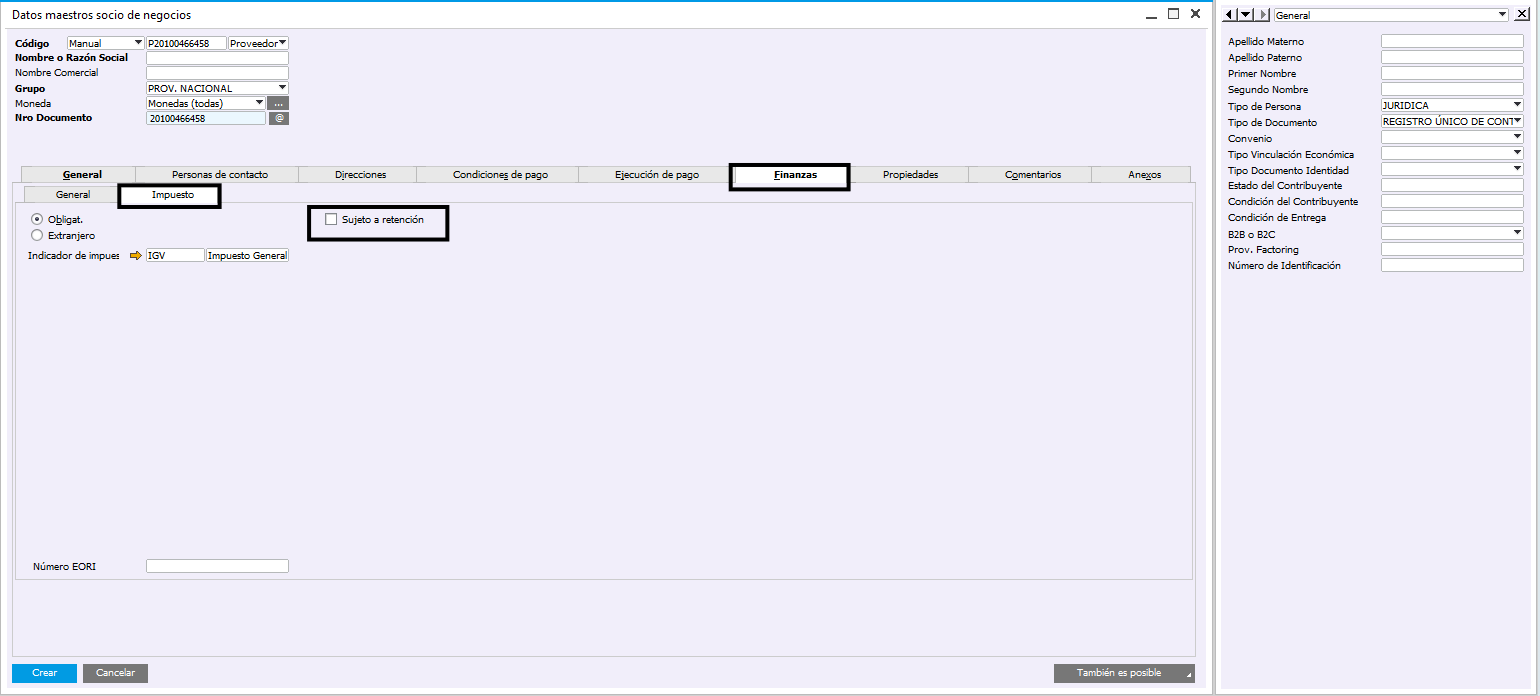
  7. Si el proveedor es un agente de retenciòn , en la seccion de Finanzas , seleccionamos Impuesto y marcamos Sujeto a retenciòn . Si no, dejarlo desmarcado

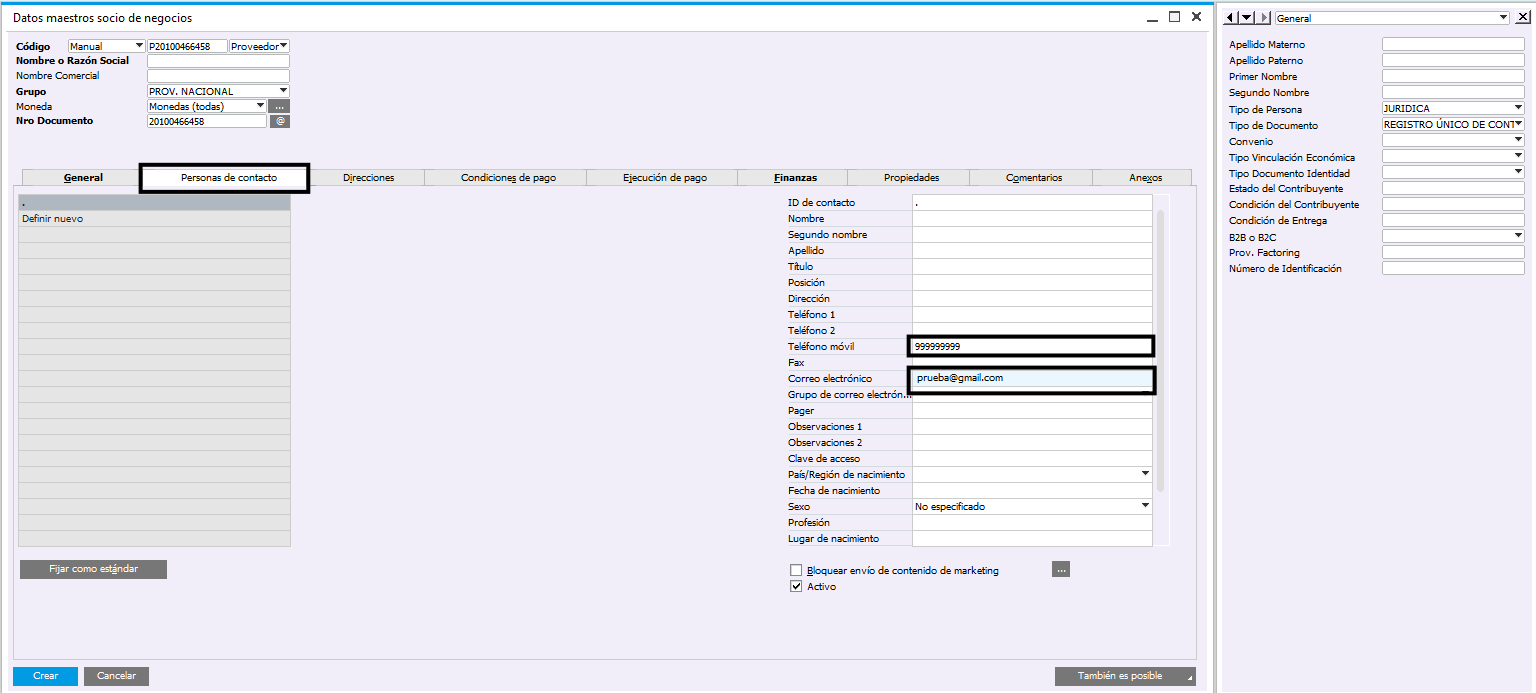
  8. En Personas de Contacto, completamos el formulario , los datos mas importantes son , Correo Electronico y Telefono Movil.

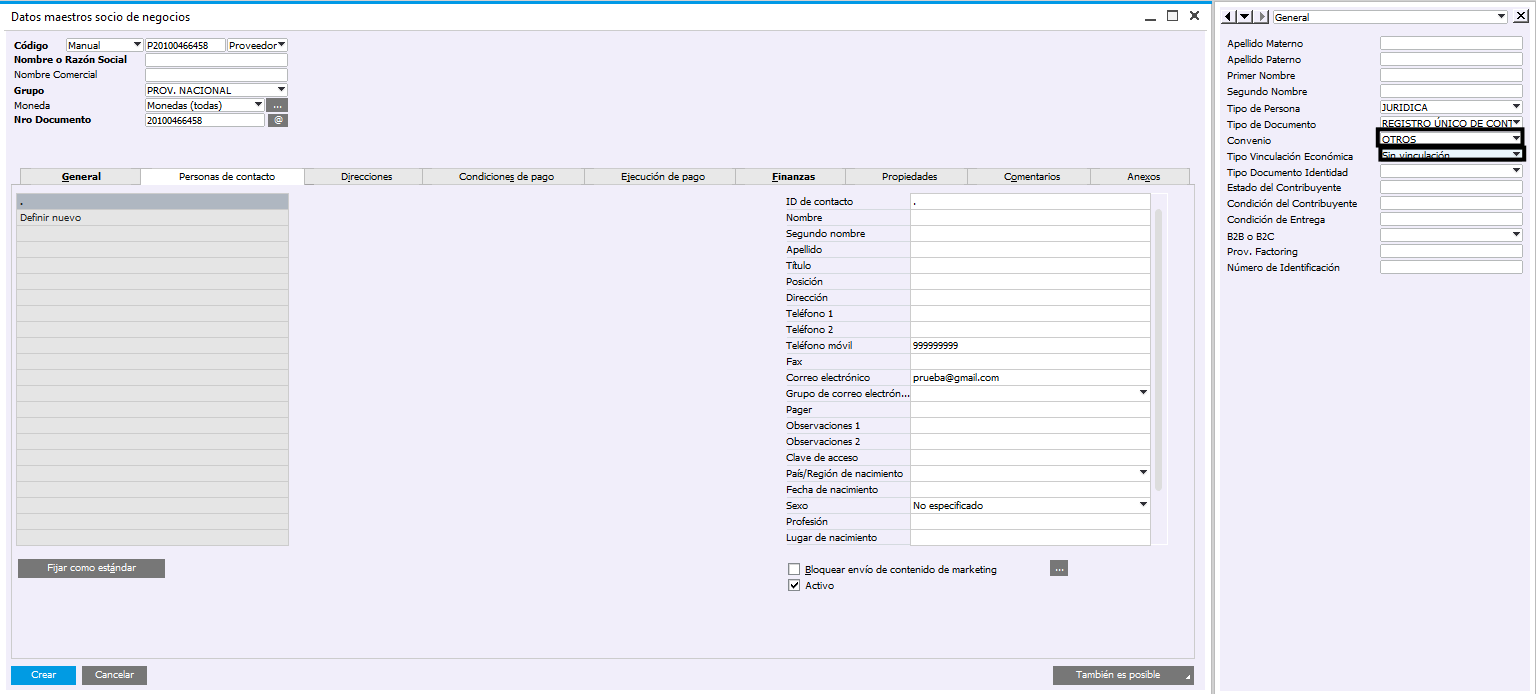
  9. En el formulario derecha a Datos maestro socio de negocios completar : Convenio y Tipo Vinculación Economica

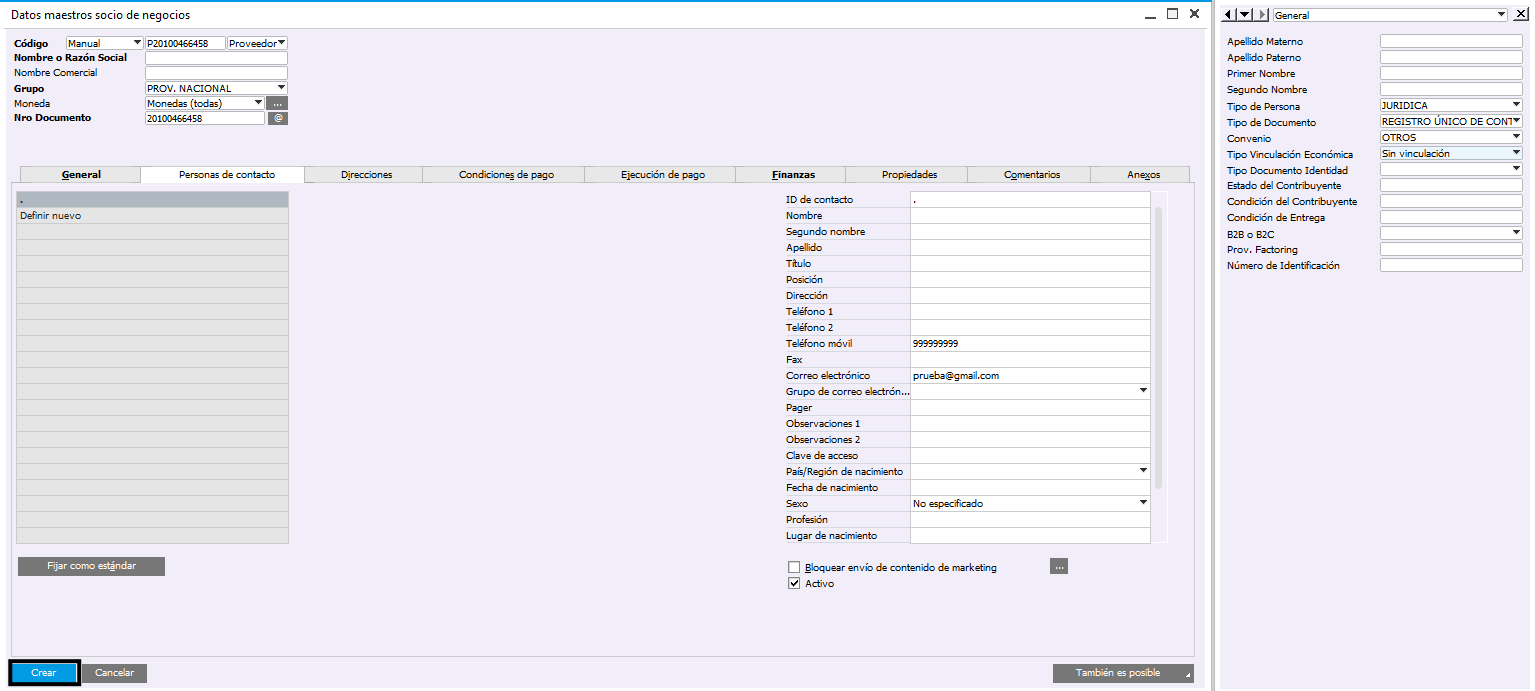
10.Finalmente le damos Crear
EJEMPLO


FLUJO DE USO

1
Activar Add-on
Gestión → add-ons → Gestor de add-ons
Primero vamos a activar el add-on, para ello vamos al Módulo Gestiónadd-onsGestor de add-ons.
2
Seleccionar Add-on
Segundo, seleccionamos el add-on ConsultaRUC y le damos Inicio.
3
Acceder a Socios
Socios de Negocio → Datos maestro de negocio
Tercero, para crear el proveedor debemos acceder a Socios de NegocioDatos maestro de negocio.
4
Crear Nuevo
Cuarto, en Barra de Herramientas, seleccionamos Crear.
5
Configuración Básica
Quinto en el Campo Código, Elegir Proveedores y en el campo Grupo, Elegir entre:
Empleado Prov.Extranjero Prov.Nacional
y en Moneda, Elegir Monedas(todas).
6
Consulta RUC
Introducir el número de documento en el campo Nro Documento y seleccionar el Símbolo de "@" para que el add-on pueda buscar la información.
7
Configuración Impuestos
Si el proveedor es un agente de retención, en la sección de Finanzas, seleccionamos Impuesto y marcamos Sujeto a retención. Si no, dejarlo desmarcado.
8
Personas de Contacto
En Personas de Contacto, completamos el formulario, los datos más importantes son:
Correo Electrónico Teléfono Móvil
9
Datos Adicionales
En el formulario derecha a Datos maestro socio de negocios completar:
Convenio Tipo Vinculación Económica
10
Finalización
Finalmente le damos Crear.
Discard
Save
This page has been updated since your last edit. Your draft may contain outdated content. Load Latest Version

On this page

Review Changes ← Back to Content
Mensaje Estado Space Propuesto por Last update on